
新建产品线向导
在 MaxAEO 中,一切监控都从产品线开始。一条产品线 = 一个被监控的品牌 + 它的竞品 + 一组监控 Prompt + 一组 AI 平台的组合。没有产品线,系统就不知道“替谁监控、和谁对比、拿什么问题去问哪些 AI”——所以注册后的第一步就是创建产品线。
新建产品线向导会替你完成大部分工作:你只需输入品牌名称或官网,AI 会自动识别品牌信息、发现竞品并生成首批监控 Prompt,你逐步确认即可。
有三个入口,效果完全相同:
- 侧边栏:点击产品线切换器旁的「新增产品线」;
- 产品中心:进入「产品中心」页,点击右上角的新建产品线入口;
- 空态页:首次登录且还没有任何产品线时,任意页面都会展示引导空态,点击「立即开始」直接进入向导。
阶段 1:输入品牌信息
Section titled “阶段 1:输入品牌信息”这一步的目标是让 AI 知道「监控谁、面向哪个市场」。信息越准,后面自动生成的竞品和 Prompt 越贴近你的真实业务。
-
填写品牌/产品名称、官网 URL——至少填写一项,两项都填写分析更精准。例如只填「MaxAEO」系统也能分析,但同时填上官网,AI 就能从网站内容中提取更准确的品牌描述与卖点。
-
选择目标市场:国家/地区 + 语言。系统将基于目标市场生成对应语言的监控策略——它决定了监控 Prompt 使用的语言,以及默认勾选的 AI 平台组。例如目标市场选「中国 + 中文」,生成的 Prompt 会是中文问句,默认平台也会是国内 AI 平台。
-
点击「开始分析」,进入下一阶段。
阶段 2:AI 自动分析
Section titled “阶段 2:AI 自动分析”点击「开始分析」后无需任何操作,系统会依次完成四个分析步骤,页面上实时显示每一步的进度(待处理 → 进行中 → 已完成):
-
识别品牌与官网主体:解析品牌名称与类目标签;
-
提取品牌描述与核心卖点:生成品牌描述草案与识别变体建议;
-
识别竞品范围与别名:找出主要竞品及其官网候选;
-
生成首批监控策略草案:按认知层/考虑层/决策层三层生成监控 Prompt。三层对应用户购买旅程的三个阶段——认知层问「品类与需求」(如「少儿英语网课哪家比较好」),考虑层问「对比与评测」,决策层问「购买与评价」。
如果某一步显示「分析失败,请重试」,点击「重试」即可重新发起分析,已填写的品牌信息不会丢失。
阶段 3:确认四步配置
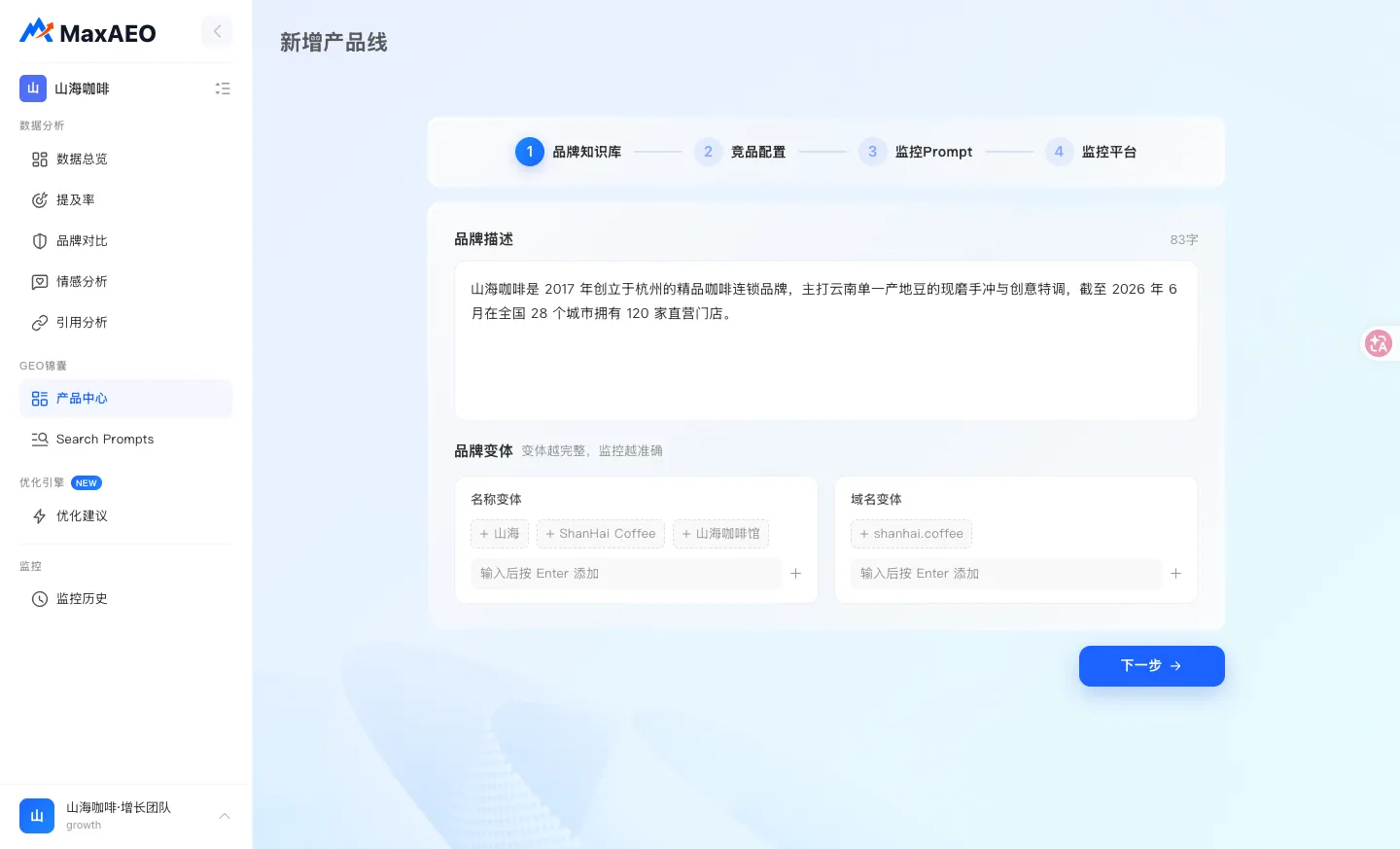
Section titled “阶段 3:确认四步配置”AI 分析的结果只是草案,这一阶段由你逐步确认和调整。向导顶部会显示四个步骤:品牌知识库 → 竞品配置 → 监控Prompt → 监控平台,用「上一步/下一步」在步骤间移动,最后一步点击「创建产品线」。
-
品牌知识库——确认品牌描述,补全名称变体与域名变体。
变体之所以重要,是因为 AI 回答里同一品牌会有多种写法:比如「MaxAEO」「Max GEO」「maxgeo.ai」指的都是同一个品牌,只有把这些写法都登记为变体,系统统计提及率时才会把它们都算作对你的提及。变体越完整,监控识别越准确。在输入框中输入变体后按 Enter 添加。
-
竞品配置——确认 AI 识别出的竞品,可增删,也可为每个竞品补充官网 URL 与名称/域名变体。竞品决定了竞争排名的对比对象,变体维护得越完整,排名与对比分析越可信。
-
监控Prompt——检查 AI 生成的监控 Prompt,按认知层(品类与需求)、考虑层(对比与评测)、决策层(购买与评价)三层分组展示,每层都可以添加、删除。Prompt 是用户可能向 AI 提出的问题和需求,创建后也可以随时修改,让监控范围更贴近真实搜索场景。Prompt 条数受套餐上限限制,页面会显示「已配置 x/y 条」。
-
监控平台——勾选要监控的 AI 平台,分「国内平台」和「国际平台」两组,支持全选/清空。中文版默认勾选国内平台 DeepSeek、Kimi、豆包、腾讯元宝。监控任务将在所选平台上并行执行。确认后点击「创建产品线」。
阶段 4:创建完成,开始监控
Section titled “阶段 4:创建完成,开始监控”看到「产品线创建完成」页面后,有两个选择:
-
点击**「开始监控」**(推荐):系统自动选中新品牌并跳转到数据总览(Dashboard),首轮全面监控自动执行。等待期间数据页会展示雷达扫描动画(「全面分析进行中/正在扫描 AI 平台」),首轮监控完成后完整数据看板自动出现。监控进度也可以在「监控 → 监控历史」中查看。
-
或点击**「进入产品中心」**:先去产品中心继续完善品牌档案、竞品和 Prompt,稍后再开始监控。
创建之后还能改什么
Section titled “创建之后还能改什么”向导里的每一项配置都不是一锤定音的,创建后都可以在「产品中心」随时调整:
| 配置项 | 产品中心位置 |
|---|---|
| 品牌名称、官网、描述、名称/域名变体 | 「品牌档案」Tab |
| 竞品增删 | 「竞品管理」Tab |
| 监控 Prompt 增删改、意图与国家 | 「Prompt 管理」Tab |
| 监控平台勾选 | 「监控平台」Tab |
注意:所有修改都在下一次监控时生效,不会改写已产生的历史数据。