
常见问题
为什么每次监控的结果不一样?
Section titled “为什么每次监控的结果不一样?”这是正常现象,不是数据错误。 AI 的回答天然带有随机性:同一个 Prompt 问同一个 AI 平台,每次得到的回答都可能不同——提到哪些品牌、推荐顺序、措辞都会变化。这是大语言模型的固有特性,MaxAEO 做的是如实记录每一次回答,所以监控结果也会随之波动。
用一个具体例子感受波动的量级:假设你配置了 10 条监控 Prompt、4 个 AI 平台,一次监控产生 40 条 AI 回答。今天有 12 条提到你的品牌,提及率(Mention Rate)是 30%;明天同样的配置可能只有 10 条提到,提及率变成 25%。这 5 个百分点的落差完全可能只是 AI 的随机波动,并不代表品牌表现真的下滑了。
因此看数据的正确方式是:趋势重于单点。把时间范围切换到近 14 天或近 30 天看提及率趋势——如果曲线连续两三周持续下行,才值得警惕;单日的起伏不必紧张。指标的详细解读方法见提及率。
创建产品线后为什么还没有数据?
Section titled “创建产品线后为什么还没有数据?”首轮监控正在进行中,完成后数据会自动出现。 在新建产品线向导最后一步点击「开始监控」后,系统会自动执行首轮全面监控:把你配置的所有监控 Prompt 逐一提交给选定的 AI 平台并采集回答。在此期间,数据总览等页面会显示雷达扫描动画和「全面分析进行中」的提示,这不是卡住了,而是数据还在采集。
想确认进度,打开左侧导航的 监控 → 监控历史,可以看到本轮监控的状态(进行中/已完成/失败)和耗时。状态变为「已完成」后,最新数据会自动更新到各数据分析看板,不需要任何手动操作。耗时与 Prompt 条数和平台数量有关。
如果监控历史里的状态显示「失败」,参考下一条。
监控失败了怎么办?
Section titled “监控失败了怎么办?”先到 监控 → 监控历史 确认状态,失败的批次不会破坏已有数据。 MaxAEO 每日自动执行监控,单轮失败后,可稍后在监控历史中查看后续批次的状态;若持续失败,请通过用户反馈联系我们。
如果连续多轮监控都失败,或某一轮长时间停留在「进行中」,请通过用户反馈联系我们(操作见如何联系我们或反馈问题):问题类型选择「功能异常/Bug」或「数据问题」,并附上监控历史页面的截图,能帮我们更快定位原因。
提示「已达套餐上限」怎么办?
Section titled “提示「已达套餐上限」怎么办?”两条路:升级套餐,或删减现有配置。 每档套餐对四类资源有数量上限:产品线(品牌)数、监控 Prompt 条数、AI 平台数、竞品数。新增任何一类资源超出上限时,就会弹出「已达套餐上限」提示。各档套餐的具体额度见套餐与配额。
- 升级套餐: 点击提示上的「立即升级」,或点击侧边栏底部的头像打开用户菜单,选择 计划与定价。定价弹窗中列出了各套餐的具体额度,支持月付/年付(年付省 20%),通过支付宝扫码完成支付,支付成功提示出现后即可按新套餐使用。
- 删减配置: 到 产品中心 释放额度——在「竞品管理」删除不再关注的竞品,在「Prompt 管理」删除低价值 Prompt,在「监控平台」取消勾选多余平台。
另一种相关情况:试用期全部平台都在跑,如果你订阅的方案平台数少于当前已勾选的,付款后进入系统会让你选择保留哪几个平台,未选的停止更新、历史数据保留;暂不选择的话,系统按默认顺序自动保留。
为什么看不到更早的数据?
Section titled “为什么看不到更早的数据?”你的套餐有数据保留天数限制,超出保留期的数据无法回看。 各方案的保留期:入门版、标准版、专业版均为 1 年,企业版不限,免费试用为 30 天,详见套餐与配额。当你选择的时间范围超出保留期时,会看到「当前套餐仅支持查看近 N 天数据」的提示。
举例来说:付费方案保留 1 年,今天是 7 月 24 日的话,你能查看去年 7 月 24 日之后的数据;想做跨度超过 1 年的长周期对比,就需要企业版。升级入口同上:用户菜单 → 计划与定价。
配置与产品线
Section titled “配置与产品线”品牌信息改了什么时候生效?
Section titled “品牌信息改了什么时候生效?”下一次监控时生效。 在产品中心对品牌档案(品牌名称、官网 URL、品牌描述、名称/域名变体)、竞品、监控 Prompt、监控平台以及产品线名称的任何修改,保存时都会提示「操作成功,当前配置将在下一次监控时生效」——这是全产品统一的生效规则。
两点预期管理:
- 历史数据不会被改写。 修改之前采集的数据仍按旧配置呈现,例如新加的名称变体不会让系统重新识别过去的 AI 回答。
- MaxAEO 每日自动监控, 所以新配置通常在次日的看板数据中开始体现,不需要手动触发。
删除产品线会怎样?
Section titled “删除产品线会怎样?”关联数据全部清除且无法找回,请在操作前确认。
删除入口在 产品中心 → 设置 → 危险操作 → 删除产品线,需要二次确认。如果你只是想改名或调整监控范围,用「设置」里的修改名称,或到品牌档案、竞品管理、Prompt 管理、监控平台各 Tab 调整即可,不必删除重建。
如何联系我们或反馈问题?
Section titled “如何联系我们或反馈问题?”主入口是应用内的「用户反馈」。
-
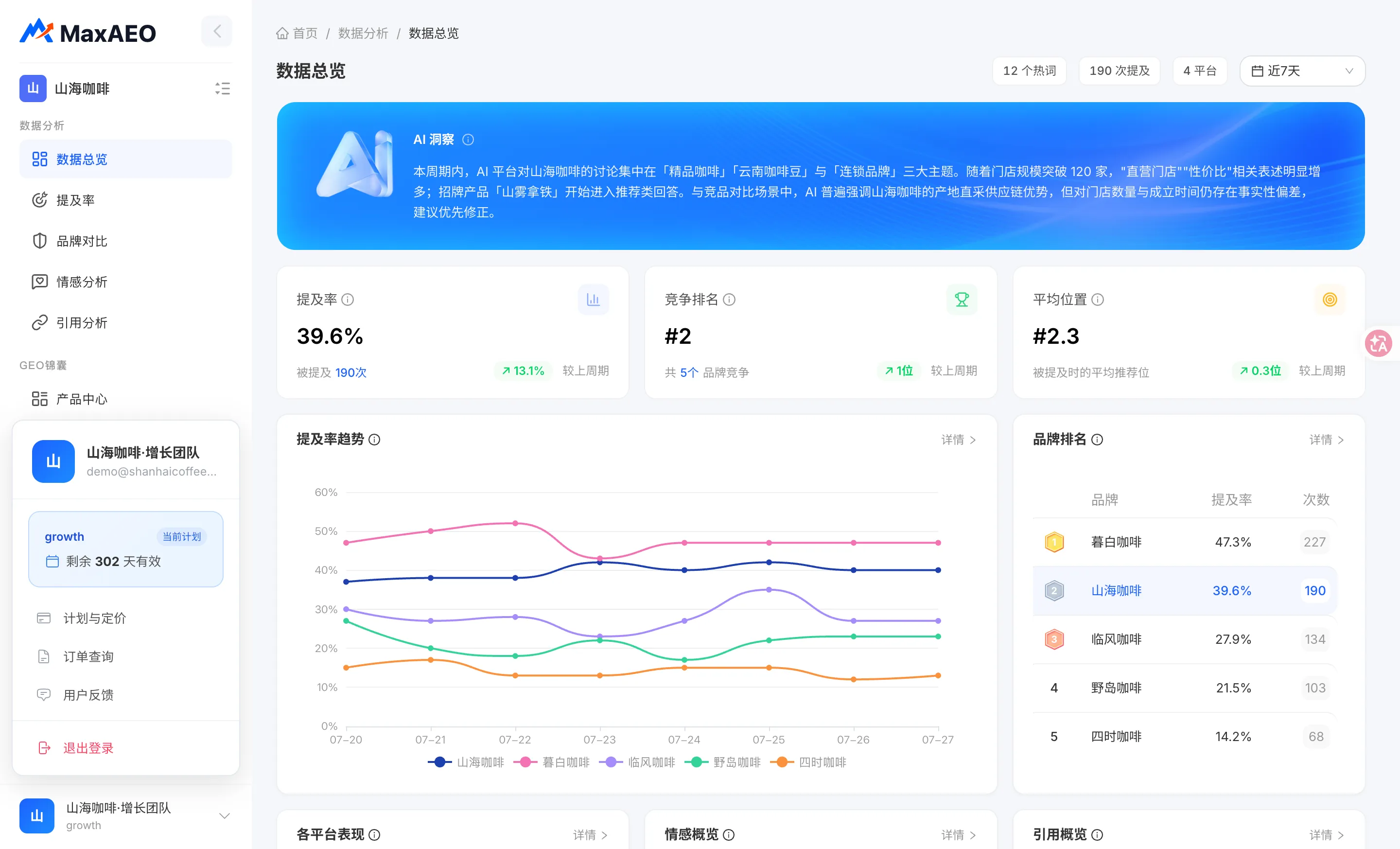
点击侧边栏底部的头像,打开用户菜单。
-
选择 用户反馈。
-
在弹窗中选择问题类型——功能异常/Bug、功能建议、数据问题、体验优化、其他,共 5 类;填写问题描述,并可附最多 3 张截图(强烈建议附上,能显著加快定位)。
-
点击 提交反馈,我们会尽快处理。
另外两条渠道:
- 企业级需求: 用户菜单 → 计划与定价 → 企业版卡片「联系我们」,填写留资表单后,专属顾问会在 3 天内联系你。
- 优化建议内测: 申请优化建议(BETA)邀请码时,除短信通知外,还可以按页面指引添加运营微信,更快获取申请进度和反馈。
没有找到答案?
Section titled “没有找到答案?”直接通过上面的 用户反馈 入口告诉我们你的问题——问题类型选「其他」即可。如果你还在初始配置阶段,建议先完整走一遍快速上手,它覆盖了从注册到看见第一批数据的全部步骤: